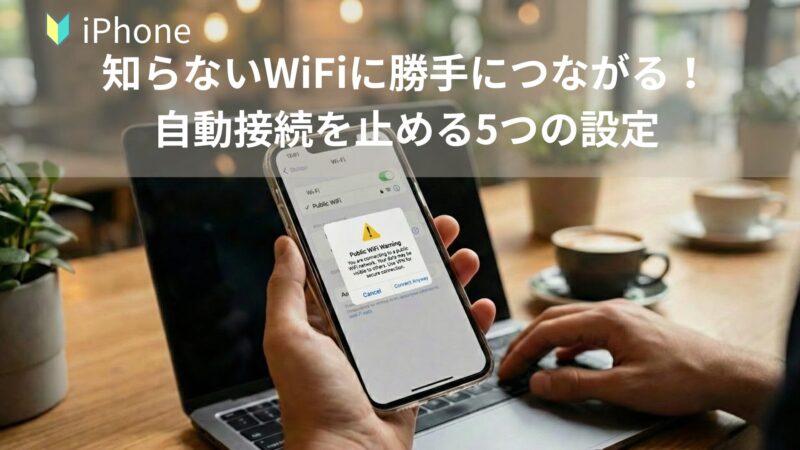

あれ?知らないWiFiに勝手につながってる…なんで?

でも通信使い放題だし、ラッキー
それ、実は危険な状態かもしれません。
気づいたら、知らないWiFiに勝手につながっていた…。
カフェや駅でiPhoneを使っていて、こんな経験はありませんか?
実はそれ、設定によっては個人情報が漏れる原因になることもあります。
結論から言うと、iPhoneが勝手にWiFiにつながるのは設定の見直しとVPNを使えば安全に対策できます。
ただし、設定を放置したままフリーWiFiを使うと、個人情報が漏れるリスクが高まるの可能性があります。
この記事では、iPhoneが勝手にWiFiにつながる原因と、
今すぐできる安全な設定方法について、初心者の方にもわかりやすく解説します。
- iPhoneが勝手にWiFiにつながる理由
- フリーWiFiの危険性
- 安全に使うための設定と対策
- VPNが必要な理由
この記事はiPhoneユーザー向けですが、Androidでも基本的な考え方は同じです。
⏱ 急いでいる方へ(30秒で解決)
設定 → Wi-Fi → 接続中のネットワークの「i」マーク → 「自動接続」をオフ。これで勝手につながらなくなります。
「なぜ勝手につながるのか」「他にもやっておくべき設定」を知りたい方は、このまま読み進めてください。
なぜiPhoneは勝手にWiFiにつながるのか?
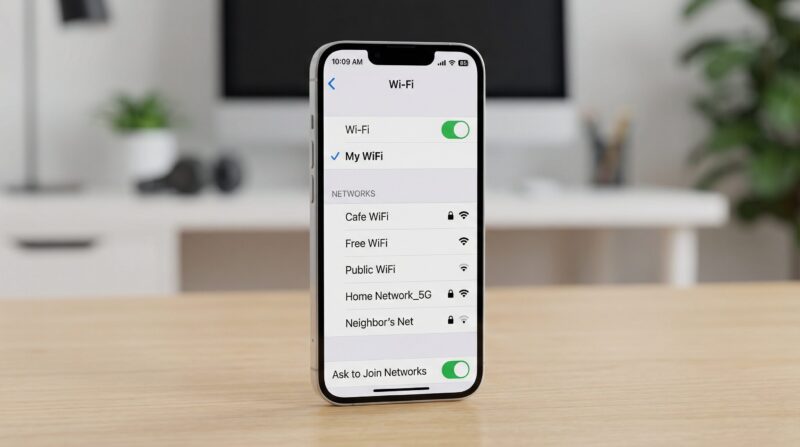
iPhoneが勝手につながるのは、iPhoneの便利な設定仕様なんです。
過去に接続したWiFiを自動で記憶している
iPhoneは一度接続したWiFiを自動的に記憶します。
次に同じWiFiの範囲内に入ると、自動的に接続する設定になっています。
例えばこんな場合
- 以前行ったカフェのWiFi
- 友達の家のWiFi
- ホテルのフリーWiFi
これらは一度接続すると、次回から自動接続されるようになります。
フリーWiFiは名前(SSID)が似ている
「Starbucks WiFi」「Free WiFi」など、同じ名前のWiFiが複数の場所に存在することがあります。
iPhoneはWiFiネットワーク名(SSID)が同じ場合、以前保存したネットワークと判断して自動接続を試みます。
他の場所で同じ名前のWiFiがあれば、接続を試みる可能性が高いです。
ただし、パスワードが一致しない場合や「自動接続」をオフに設定していれば接続しません。
初期設定で自動接続がONになっている
初めてWiFiネットワークに手動で接続すると、その時点で「自動接続」がデフォルトで有効になり、次回以降そのネットワークが近くにあれば自動的に接続されます。
多くの人がこの設定を変更せずに使っているため、知らないうちに勝手にWiFiにつながってしまうのです。
つまり、『WiFiの自動接続』はiPhoneを買ったときから備わっている便利な機能です。
ただし、使い方次第ではセキュリティ面で危険な場合があるため、設定の見直しをオススメします。
⚠️ 「勝手につながる」の何が怖いの?

勝手につながるのは便利なんだけどなぁ
知らないWiFiにつながってしまうと、自分のiPhoneデータが、第三者に「丸見え」になってしまうかもしれません。
- 📱 閲覧中のデータ: どんなサイトを見ているか、何を検索しているか
- 🔑 大事な認証情報: サイトへのログインID、パスワード
- ✉️ プライベートな内容: SNSのメッセージやメールのやり取り
- 📍 あなたの居場所: 現在地や移動経路などの位置情報
勝手につながった時に「利用を控えたい操作」
- ネットバンキング: 銀行へのログインや振込
- 買い物: クレジットカード情報の入力
- パスワード変更: 各種サービスへのログインや設定変更
- 仕事: 社外秘データの閲覧や機密メールの送信
今すぐできるiPhoneの安全設定
iPhoneが勝手にWiFiにつながらないようにする、無料でできる設定方法を5つ紹介します。
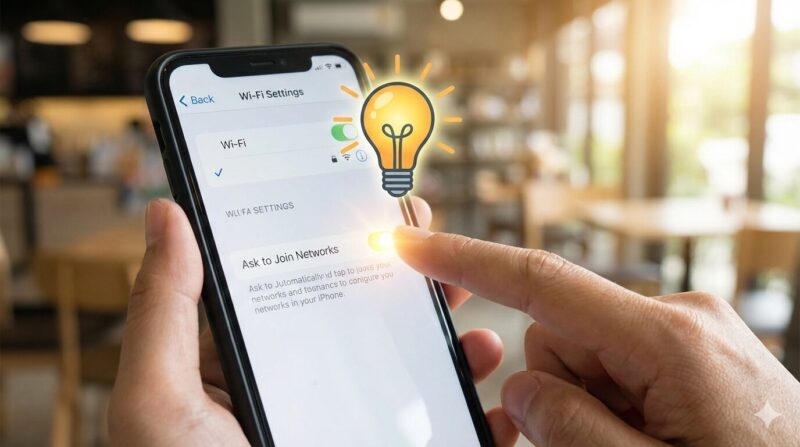
WiFiの自動接続をオフにする
最も重要な設定がこれです。
- 設定方法:
-
- 「設定」アプリを開く
- 「Wi-Fi」をタップ
- 接続中のWiFi名の右にある「ⓘ」をタップ
- 「自動接続」をオフにする
- この設定のメリット
-
- 知らないWiFiに勝手につながらない
- 接続前に確認できる
- 安全なWiFiだけを選べる
- または、すべてのWiFiで自動接続を確認する設定もあります。
- 設定方法:
-
- 「設定」アプリを開く
- 「Wi-Fi」をタップ
- 「接続を確認」の「通知」をチェックする
- 「インターネット共有へ自動接続」の「接続を確認」にチェックする
これなら接続する前に確認できるから安心だね!
知らないWiFi・不要なWiFiを削除する
過去に接続したWiFi情報が残っていると、自動接続されてしまいます。
- 削除方法:
-
- 「設定」アプリを開く
- 「Wi-Fi」をタップ
- 右上の「編集」をタップ
- 削除したいWiFi名の右にある「ⓘ」をタップ
- 「このネットワーク設定を削除」をタップ
- Wi-Fiネットワーク”〇〇”を削除しますか?で削除を選択
- ⚠️ 削除したほうがいいWiFi
-
- 一度しか使わなかったカフェやホテルのWiFi
- 名前がわからないWiFi
- 「Free WiFi」など名前が曖昧なWiFi
デバイス名を本名から変更する
iPhoneのデバイス名が「○○のiPhone」になっていると、同じネットワーク内の人に本名が知られる可能性があります。
- 変更方法:
-
- 「設定」アプリを開く
- 「一般」→「情報」をタップ
- 「名前」をタップして変更
- おすすめの名前例:
-
- 「My iPhone」、〇〇のiPhone
- 「iPhone 15」
- 〇〇のWiFi、〇〇-LAN
- 適当な記号や数字の組み合わせ
え!名前が見えてるの!? すぐ変えなきゃ!
具体的な変更手順の詳細は、こちらの記事で画像付きで解説しています。

HTTPSサイトを利用する
WebサイトのURLが「https://」で始まっているか確認しましょう。
- 見分け方
-
- ✅ https:// → 暗号化されている(比較的安全)
- ❌ http:// → 暗号化されていない(危険)
URLバーに🔒マークが表示されていればHTTPSサイトです。
iOSを最新バージョンに保つ
古いバージョンのiOSには、セキュリティの弱点が見つかることがあります。
確認方法:
- 「設定」アプリを開く
- 「一般」→「ソフトウェアアップデート」をタップ
- 最新版があれば更新する
- WiFiの自動接続をオフにする
- 知らないWiFi・不要なWiFiを削除する
- デバイス名を本名から変更する
- HTTPSサイトを利用する
- iOSを最新バージョンに保つ
ここまでの設定で、iPhone自体のガードはかなり固まりました。
ただ、実はスマホの設定だけでは手が届かない『データの通り道(WiFi)』に、もう少しだけ気をつけてほしいポイントがあります。
iPhoneの設定だけでは守りきれない「データの盲点」
せっかくiPhone設定したのに、まだあるの?
安心してください。これまでの設定で、あなたのiPhone自体の守る力は格段に強くなっています。
ただ、「データの通り道(WiFi)」には、自分ではコントロールできない2つの大きな落とし穴があるんです。
プロでも見抜けない「偽WiFi」の罠
悪意のある人が、本物そっくりの名前をつけたWiFiを設置していることがあります。
- 本物:
Starbucks_WiFi - 偽物:
Starbucks_WiFi(全く同じ名前!) - 偽物:
Free_WiFi_Airport(それっぽい名前)
iPhone側でどれだけ設定を見直しても、接続先そのものが「罠」だった場合、中身を盗み見るのは簡単です。
本物か偽物かを見分けるのは、実は専門家でも至難の業なんです。
データの通り道が「透明なパイプ」状態
フリーWiFiの多くは、通信が暗号化されていません。例えるなら、「透明なパイプの中に、裸のデータを流している」ような状態です。
同じWiFiを使っている悪意のある人がいれば、専用のツールを使うだけで、あなたの通信内容を簡単にのぞき見できてしまいます。
- Webサイトの閲覧履歴
- アプリから送られるデータ(SNS、ゲーム、ニュースなど)
- 入力したキーワード
「HTTPS(鍵マーク)」のサイトならある程度は守られますが、
アプリ独自の通信などは保護が不十分なケースもあり、万全とは言えません。
どうすればいいの?
「じゃあ、怖くて外でWiFiなんて使えないよ…」 と、諦める必要はありません!
そこで登場するのが、最強のボディーガード「VPN」です。
iPhoneの設定が「盾を構えて攻撃を防ぐこと」だとしたら、VPNは「そもそも敵から姿を消してしまう透明マント」のようなものです。
この「VPN」という技術を使えば、たとえ偽物のWi-Fiに繋いでしまっても、中身を絶対に解読されない「鉄壁の守り」を手に入れることができるんです。
→ フリーWiFiのリスク全体についてはフリーWiFiは危険?場所別リスクと今すぐできる対策で詳しく解説しています。
より安全にフリーWiFiを使うなら|VPNという選択肢
iPhoneの設定だけでは完全には防げないリスクもあります。そこで有効なのが「VPN(仮想プライベートネットワーク)」です。通信を丸ごと暗号化するため、偽WiFiや盗聴のリスクを大幅に下げることができます。
初心者向けのVPN選びや設定方法は、こちらの記事で詳しく解説しています。
→ 【iPhone対応VPNおすすめ比較】初心者が選ぶべき1本はこれ
VPNを使わない場合の安全な使い方
VPNを使わない場合は、どうすればいいの?
避けるべき行動
❌ フリーWiFiでやってはいけないこと
- ネットバンキングへのログイン
- クレジットカード情報の入力
- パスワードの入力や変更
- 重要なメールの送信
- 仕事の機密情報の扱い
フリーWiFiでも比較的安全な使い方
- ニュースサイトの閲覧
- 動画視聴(ログイン不要のもの)
- 調べ物(個人情報を入力しない)
- 地図アプリの利用
あわせて読みたい関連記事
まとめ|勝手にWiFiにつながる前に対策を
今回は、iPhoneが勝手に知らないWiFiにつながらないようにする簡単設定方法と、他の対策について解説しました。
- iPhoneが勝手にWiFiにつながる理由:
-
- 過去に接続したWiFiを自動で記憶している
- フリーWiFiは名前(SSID)が似ている
- 初期設定で自動接続がONになっている
- →故障ではなく仕様
- 今すぐできる設定:
-
- WiFiの自動接続をオフにする
- 知らないWiFi・不要なWiFiを削除する
- デバイス名を本名から変更する
- HTTPSサイトを利用する
- iOSを最新バージョンに保つ
- 設定だけでは防げない理由:
-
- 偽WiFiスポットの存在
- 通信自体が暗号化されない
- アプリ通信も傍受される可能性
- 最も確実な対策:
-
- VPNで通信そのものを暗号化する
- 日本語対応・iPhone専用アプリがあるサービスを選ぶ
- ワンタップで使える簡単なものがおすすめ


WiFiのセキュリティ強化をするなら

ざっきより:最後まで読んでいただき、ありがとうございます。iPhoneの不安や困りごとは、ある日突然やってきます。困ったときにすぐ戻れるよう、このサイトのブックマークをおすすめします。「どんな人が書いてるの?」と思った方はプロフィールをどうぞ。あなたのiPhoneライフが安心なものになりますように。


コメント