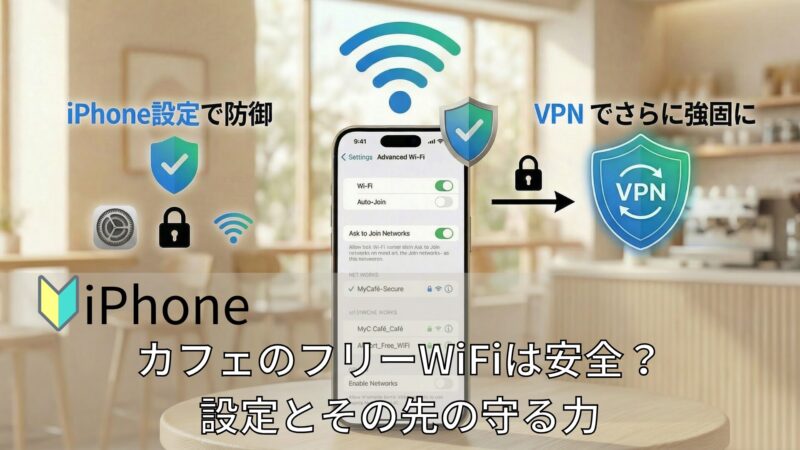

このカフェのフリーWiFiは無料だからギガ助かるぅ〜

でも待って…。
無料なんだけど、セキュリティ面では大丈夫なのかな?

あっ…やばい。
自分のスマホで会社のアカウント、ログインしたままにしてた!
実はその不安、正しいです。
フリーWiFiは使い方を間違えると、銀行のパスワードやSNSのアカウントなどの個人情報が漏れるリスクがあります。
カフェや空港、ホテルなどで使えるフリーWiFi(公衆WiFi)は無料で使い放題のため便利ですが、
セキュリティ面では注意が必要です。
iPhoneでフリーWiFiを使う際の危険性と、すぐにできる安全対策について、初心者の方にもわかりやすく解説します。
この記事はiPhoneユーザー向けですが、Androidやタブレットでも基本的な考え方は同じです。
- iPhoneで個人情報が漏れる原因
- フリーWiFiの危険性
- iPhoneでできる基本的な対策
- VPNが必要な理由と役割
iPhoneでフリーWiFiが危険な3つの理由

なんでフリーWiFiって危険なの?
みんな普通に使ってるよね?
主に3つの理由があります。それぞれ見ていきましょう。
理由①:通信が暗号化されていない場合がある
カフェや空港などのフリーWiFiは、通信が暗号化されていないことが多いです。
これは、同じWiFiに接続している人なら、あなたの通信内容を覗き見できる状態ということです。
理由②:偽のWiFiスポットが存在する
「カフェのWiFi」「空港のフリーWiFi」など、本物に似せた偽のWiFiスポットを設置する犯罪者がいます。
この偽WiFiに接続してしまうと、全ての通信内容が、悪意のある人に筒抜けです。

え!偽物のWiFiがあるの??
そんなの見分けられるの??
画像引用:公衆Wi-Fi利用者向け 簡易マニュアル
https://www.soumu.go.jp/main_sosiki/cybersecurity/wi-fi
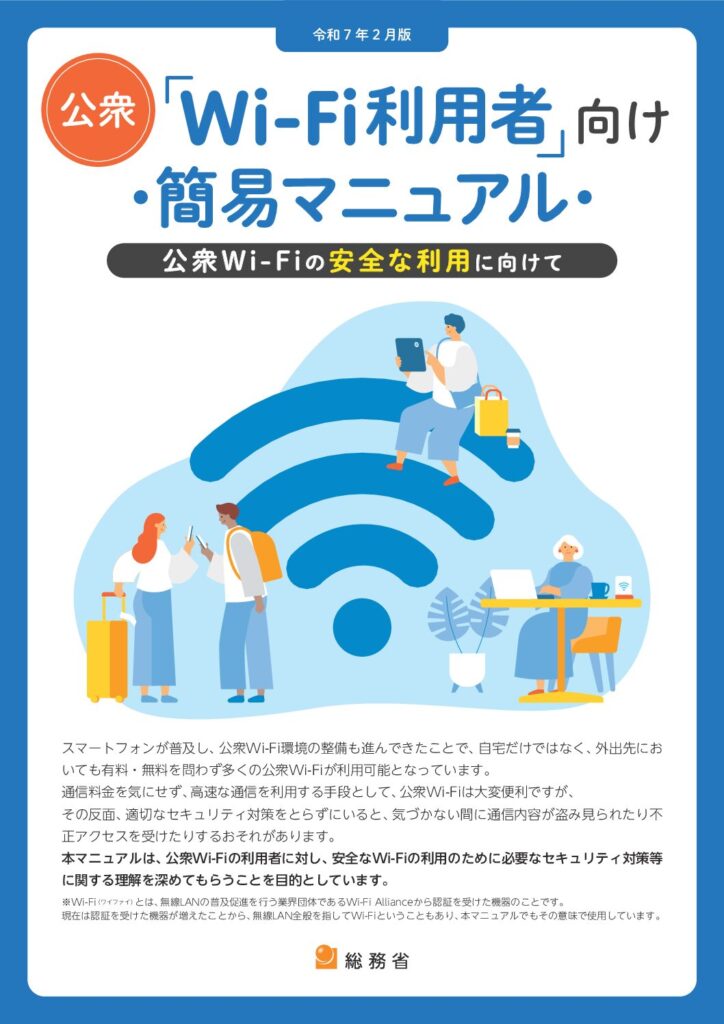
WiFiの名前や表示だけで「偽物」を見分けるのは、ほぼ不可能です。
フリーWiFiは、「全員が同じ部屋にいる状態」です。 その中に悪意のある人がいれば、通信は丸見えになります。
⚠️ 特に危険なのは
- パスワードなしで接続できるWiFi
- 「Free WiFi」など名前が曖昧なWiFi
- 初めて行く場所のWiFi
フリーWiFi利用中に盗まれる情報
閲覧しているウェブサイト
どんなサイトを見ているか、どんなキーワードで検索しているかなど、閲覧履歴が丸見えになります。
ログインIDとパスワード
暗号化されていない通信では、入力したIDやパスワードがバレバレです。
危険度が高い操作
- ネットバンキングやSNSへのログイン
- ショッピングサイトでの購入
- メールの送受信
メールやSNSの内容
LINEやメールなど、やり取りしている内容も見えます。
位置情報
iPhoneが取得している位置情報もバレます。
- ウェブサイトの閲覧履歴
- ログインID・パスワードの入力
- メールやSNSの内容の送受信
- 位置情報
こんなに情報がわかるの!?
今すぐにできることはあるのかな。。
まずはiPhoneの設定でできる対策から始めましょう!
(設定)iPhoneでできるフリーWiFi対策
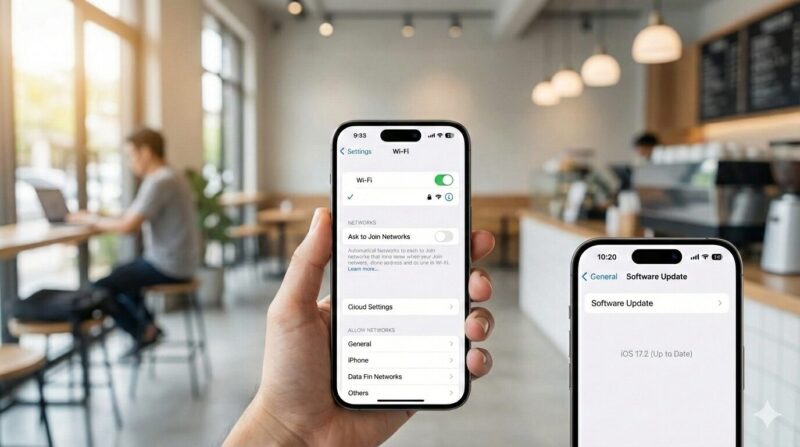
フリーWiFiを少しでも安全に使うために、まずはiPhoneの設定を見直しましょう。
対策①:WiFi自動接続をオフにする
知らないWiFiに勝手に接続しないよう、自動接続をオフにしておきましょう。
- 設定方法:
-
- 「設定」アプリを開く
- 「WiFi」をタップ
- 「自動接続を確認」をオンにする
- 💡 この設定のメリット
-
- 偽WiFiへの自動接続を防げる
- 接続前に確認できる
- 安全なWiFiだけを選べる
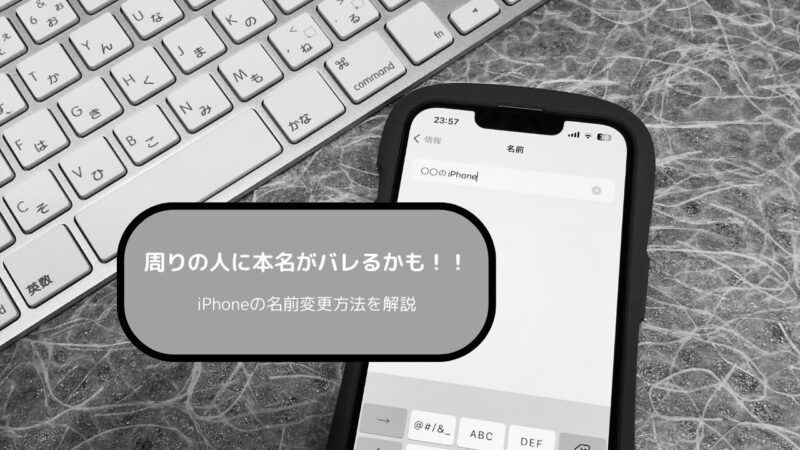
対策②:デバイス名を本名から変更する
iPhoneのデバイス名が「○○のiPhone」になっていませんか?
この「○○」が本名のままだと、
フリーWiFi利用時に同じネットワーク内の第三者に本名が見えてしまう可能性があります。
設定方法:
- 「設定」アプリを開く
- 「一般」>「情報」をタップ
- 「名前」をタップして変更
本名は避け、ニックネームや意味のない名前に変更しておくと安心です。
え!私の名前がバレちゃうの??
すぐ変えなきゃ!
詳しい手順と注意点については、こちらの記事で画像付きで解説しています。
対策③:HTTPSサイトを使う
WebサイトのURLが「https://」で始まっているか確認しましょう。
鍵マークが表示されているサイトは、通信が暗号化されています。
見分け方
- ✅ https:// → 暗号化されている(安全)
- ❌ http:// → 暗号化されていない(危険)
対策④:iOSを最新バージョンに保つ
古いバージョンのiOSには、セキュリティの弱点が見つかることがあります。
確認方法:
- 「設定」アプリを開く
- 「一般」>「ソフトウェアアップデート」をタップ
- 最新版があれば更新する
対策⑤:重要な操作をする前に「モバイル通信」に切り替える
言われれば当たり前だが、ついつい忘れていた対策です。
いったんWiFi接続をオフにして、モバイルデータ通信で行うのが最も安全です。
設定方法:
- 画面を上から下にスワイプ(コントロールセンターを表示)
- WiFiマークをタップ → WiFiが切断される
- モバイルデータ通信(4G/5G)になる
💡 こんな時に使おう
- ネットバンキングにログインする時
- クレジットカードで支払いをする時
- 会社のメールを確認する時
- パスワードを入力する時
- WiFiの自動接続をオフにする
- デバイス名を本名から変更する
- HTTPSサイトを使うよう意識する
- iOSを常に最新バージョンに保つ
- WiFi接続自体をオフにする
しかし設定だけでは完全には防げないんです。
設定だけではフリーWiFiの危険は防げない理由
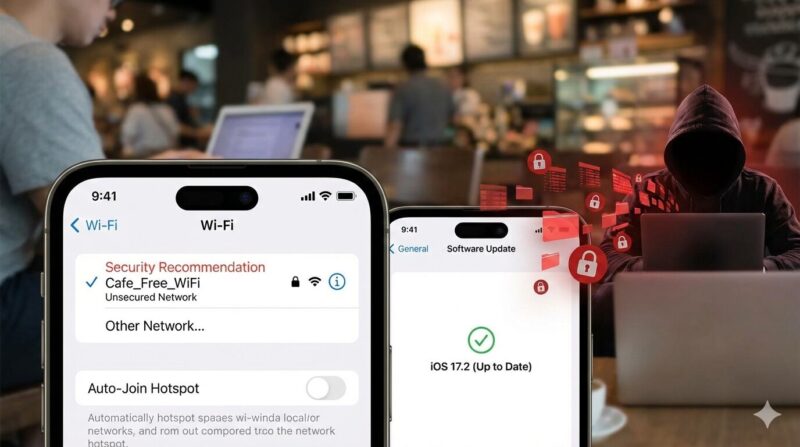
え!? せっかく設定したのに…なんで??
WiFi自体が危険だから
いくらiPhoneの設定を変えても、接続するWiFi自体が暗号化されていなければ、通信内容は丸見えです。
設定でできるのは「自動接続しない」「名前を隠す」程度で、通信そのものを守ることはできません。
HTTPSでも守れない情報がある
確かにHTTPSサイトなら通信内容は暗号化されますが、「どのサイトにアクセスしたか」という情報自体は暗号化されません。
つまり、閲覧履歴は見える状態です。
アプリの通信は対象外になりがち
Webブラウザ以外のアプリ(SNS、ゲームなど)の通信は、HTTPSの保護対象外になることがあります。
⚠️ iPhoneの設定だけでは、通信そのものを暗号化できないのが最大の問題です。
じゃあどうすればいいの…?
私自身も、カフェでInstagramやGmailにログインするたびに、「このWiFiでログインして本当に大丈夫かな…」と一瞬不安になり、対策を調べたのがきっかけでした。
対策として注目されているのが「VPN」という技術です。
フリーWiFi対策として注目されている「VPN」
VPNとは?
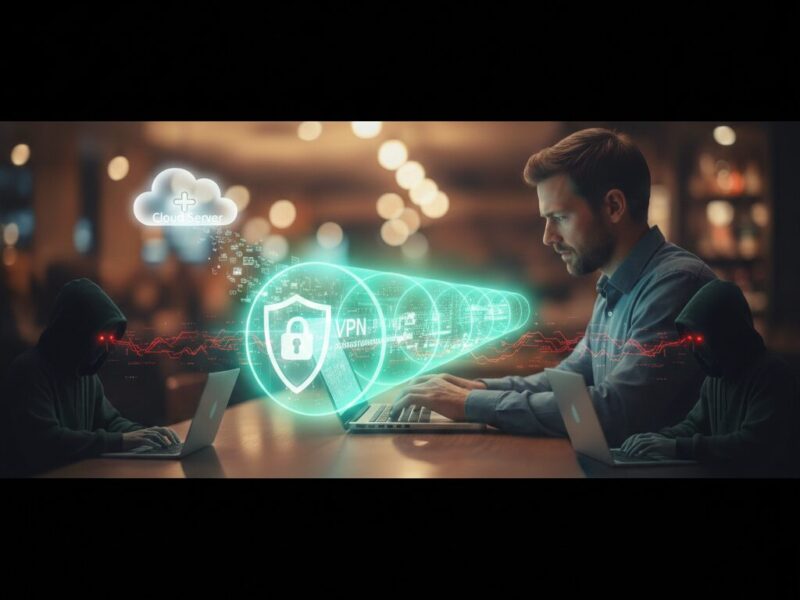
VPN(Virtual Private Network)は、通信そのものを暗号化する技術です。
iPhoneとインターネットの間に「見えないトンネル」を作り、その中を暗号化された通信が通るイメージです。
| iPhone設定のみ | VPNあり | |
|---|---|---|
| 自動接続の防止 | できる | できる |
| 通信の暗号化 | できない | 鉄壁の暗号化 |
| 偽WiFi対策 | 防げない | 中身を隠せる |
| 安心感 | 少し不安 | どこでも安心 |
VPNの特徴
- 通信内容が暗号化される
- フリーWiFiでも安全に使える
- アプリを入れるだけで使える
iPhoneでも簡単に使える
「VPNって難しそう…」と思うかもしれませんが、アプリをインストールしてボタンを押すだけで使えます。
iPhone初心者でも安心
複雑な設定や専門知識はいりません。
- 工事不要
- 難しい設定不要
- ボタンを押すだけで接続
VPNは「iPhoneに入れるだけで通信を守ってくれるアプリ」と考えればOKです。
\ここから「アプリ」をインストールするだけ!!/

フリーWiFi対策にVPNを使うなら最低限ここをチェック

VPNを選ぶときって、何を見ればいいの?
iPhone初心者の方は、特にこの4つをチェックしましょう。
日本語対応している
海外のVPNサービスは、サポートが英語のみということも多いです。
困ったときに日本語で問い合わせできるサービスを選びましょう。
iPhone専用アプリがある
VPNには「ブラウザで設定するタイプ」と「専用アプリがあるタイプ」があります。
とくにiPhone専用アプリが用意されているVPNが簡単でおすすめです。
▶ iPhone専用アプリとは?
App Storeからインストールできる、VPN専用の公式アプリのことです。
専用アプリがあると👇
- iPhoneの通信すべてをまとめて保護できる (Safariだけでなく、メール・SNS・アプリ通信も対象)
- 難しい設定は不要 (アプリを入れてログインするだけ)
- 状態が一目でわかる (「接続中」「未接続」がすぐ確認できる)
逆に、ブラウザ拡張だけのVPNだと、
そのブラウザ内の通信しか守れない場合があるため注意が必要です。
ワンタップでON/OFFできる
毎回複雑な操作が必要だと、使うのが面倒になります。
ボタン一つで接続できるシンプルなアプリを選びましょう。
ログを保存しない(ノーログポリシー)
通信履歴を記録しない「ノーログポリシー」のサービスなら、プライバシーがより守られます。
VPNアプリを使っても、VPN会社が通信記録を保存していたら意味がありません。
- 接続履歴
- 閲覧情報
- IPアドレス
これらを**保存しない方針(ノーログポリシー)**を明確にしているVPNを選びましょう。
- 日本語で使える
- iPhone専用アプリがある
- ワンタップで操作できる
- ノーログを明言している
iPhoneユーザーに選ばれている「定番のVPN」
フリーWiFiの対策として、多くのiPhoneユーザーに選ばれているのが、
日本発のサービスである「MillenVPN(ミレンVPN)」です。
なぜ多くのユーザーに選ばれているのか、その理由をまとめてみました。
MillenVPNが選ばれる4つの理由
「MillenVPN」の特徴
✅ 日本企業が運営
大手レンタルサーバー「mixhost」を運営する会社が提供。公式サイトもサポートもすべて日本語です。
✅ iPhone専用アプリあり
App Storeから専用アプリを入れるだけ。
難しい設定画面を触る必要はなく、「ボタンを1回押すだけ」で、透明マント(暗号化)を羽織ることができます。
✅ 月額396円から
カフェでコーヒー1杯分程度の月額料金で、外出先での不安を解消できます。
「安心を買う」ためのコストとしては、非常にリーズナブルです。
✅ ノーログポリシー
通信履歴を記録しないので、プライバシーがしっかり守られます。
✅ 30日間返金保証
30日間は実質無料でお試しできます。
▶ 実際に使いやすさや料金を確認しておきたい方は、公式サイトをチェックしてみてください。
\ 公式サイトはこちら/

こんな人におすすめ
- カフェなどでよく作業する
- 出張や旅行でホテルのWiFiをよく使う
- セキュリティが不安だけど、めんどい設定は苦手
- 「万が一」のリスクも徹底的に防ぎたい


より詳しい使い方やメリット・デメリットについては、こちらの記事で詳しく解説しています。
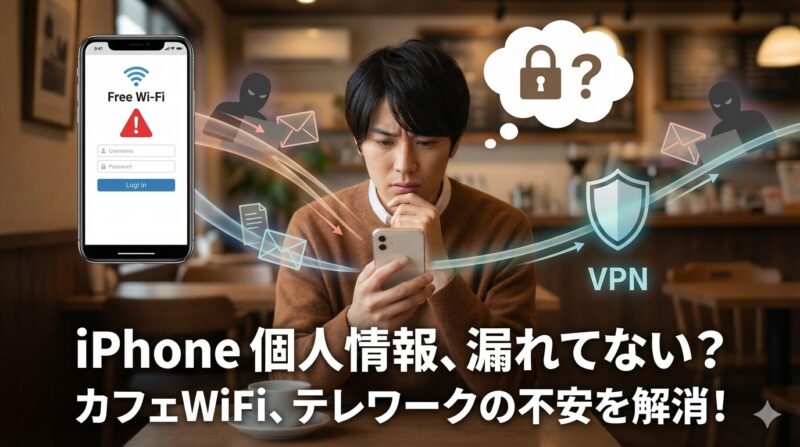
フリーWiFiを使う時のNG行動
VPNを使わない場合でも、これらの行動は避けましょう。
❌ やってはいけないこと
- ログインIDやパスワードの入力
- クレジットカード情報の入力
- 重要なメールの送信(添付なども)
- 仕事の機密情報の扱い
まとめ:フリーWiFiは「正しく怖がる」ことが大切
便利なフリーWiFiには、常にリスクが隣り合わせです。最後に、大切なポイントを復習しましょう。
- フリーWiFiの3大リスク
-
- 通信内容が暗号化されていないことが多い
- 本物に似せた「偽WiFiスポット」が存在する
- 同じWiFiに繋いでいる人から覗き見される
- WiFi自動接続をオフ
- デバイス名を変更
- HTTPSサイトを使うよう意識する
- iOSを常に最新バージョンに保つ
- VPNで通信そのものを暗号化
セキュリティ対策は、何かトラブルが起きてからでは手遅れです。
「あのとき設定しておけばよかった……」と後悔する前に、まずは自分に合った対策を始めてみてください。
\ WiFiのセキュリティ強化をするなら/



コメント